

Comment Réinitialiser Un Samsung S7 Edge
Vous voulez remettre à zéro votre téléphone android. Des fois il faudra réinitialiser votre Samsung Galaxy S7 Edge auto 50'OS d'android ne marche pas correctement ou bien vous avez des soucis avec votre téléphone mobile. Si jamais vous cherchez à vendre votre téléphone, cela est conseillé de le réinitialiser afin de supprimer 50'ensemble des données stockées dans votre Samsung Galaxy S7 Edge. Dans ce tutoriel, nous allons vous détailler par quel moyen réinitialiser votre Samsung Milky way S7 Edge sans perdre vos données. Par la suite si jamais votre téléphone est bloqué ou bien que votre téléphone android ne fonctionne pas correctement, vous pouvez réinitialiser votre Samsung Milky way S7 Edge alors qu'il est éteint.

Par quel moyen réinitialiser votre Samsung Galaxy S7 Edge sans perdre fifty'intégralité des données?
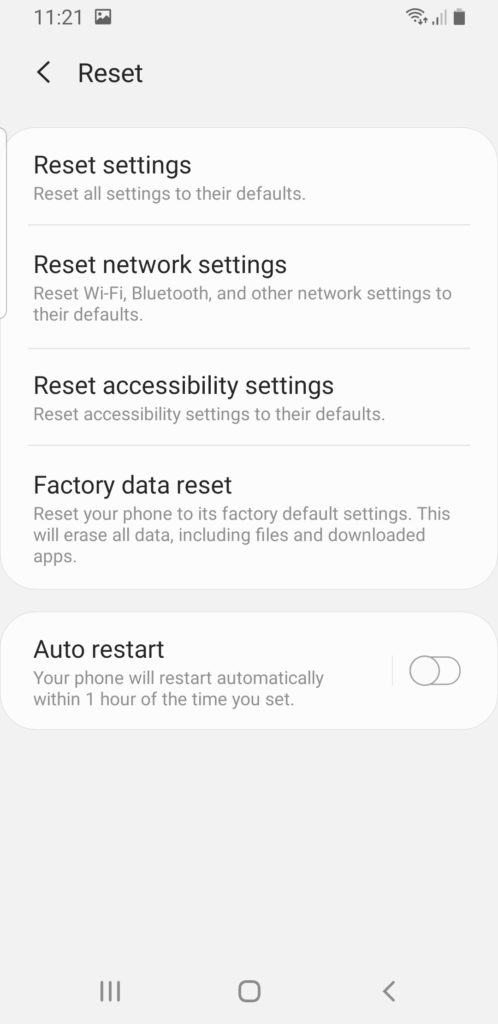
Pour remettre à zéro votre téléphone android , il faudra pour commencer sauvegarder votre Samsung Milky way S7 Edge afin de ne pas perdre vos données (photos, letters, contacts,.. ). Maintenant que la sauvegarde est réalisée, vous pouvez démarrer une restauration aux paramètres d'usine de votre Samsung Galaxy S7 Edge. On va vous détailler par quel moyen réinitialiser vos données. Au sein du menu Reset vous devriez avoir aussi d'autres options de réinitialisation, réinitialiser les paramètres réseau ou bien uniquement les paramètres par défaut. Dans la méthode que nous allons vous apprendre, il s'agira d'une réinitialisation de fifty'intégralité des paramètres et 50'ensemble des données de votre Samsung Galaxy S7 Edge.
Démarches pour réinitialiser votre Samsung Galaxy S7 Border aux paramètres d'usine:
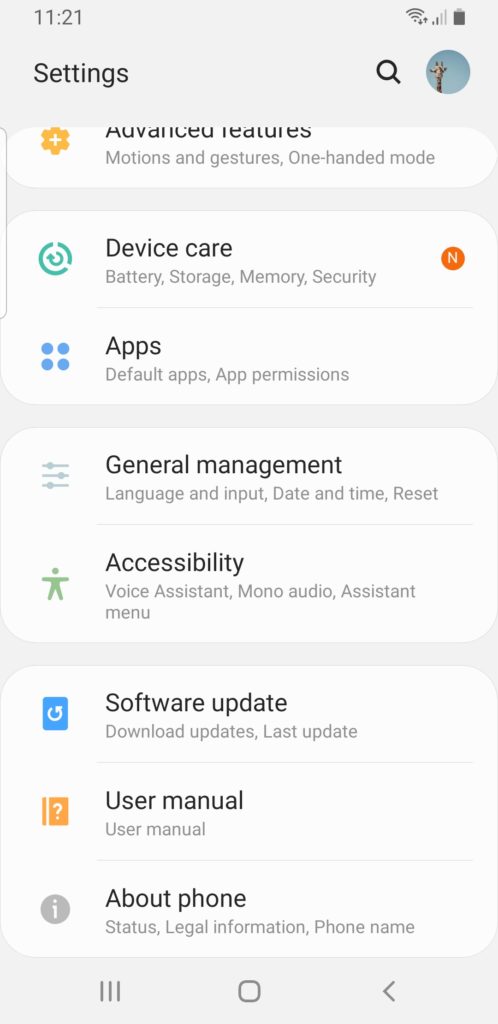
- Ouvrez les paramètres de votre Samsung Galaxy S7 Edge
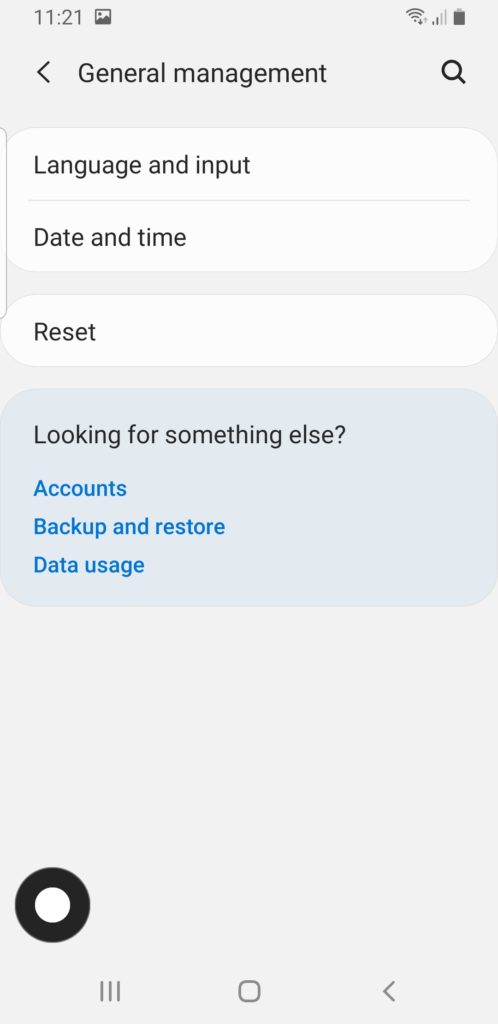
- Sélectionnez Gestion globale ou bien Paramètres avancés ou Paramètres supplémentaires
- Puis sur Réinitialisation ou bien Sauvegarde et réinitialisation
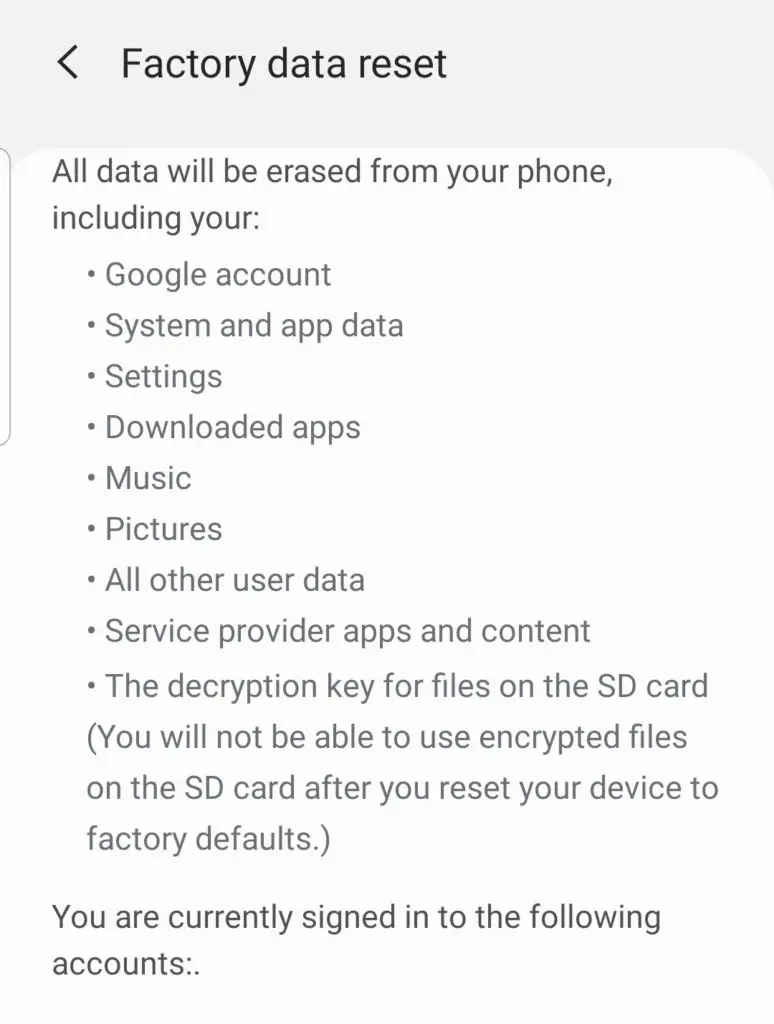
- Par la suite sélectionnez Réinitialiser fifty'ensemble des données ou bien Factory reset ou rétablir la configuration d'usine
- Et parfois vous devrez encore confirmer en cliquant sur Réinitialiser le smartphone
Par quel moyen réinitialiser votre Samsung Milky way S7 Edge sans l'allumer?
Par quel moyen réinitialiser united nations Samsung avec les boutons ? Vous pourrez réinitialiser votre Samsung Galaxy S7 Edge notamment qu'il est éteint. Néanmoins vous ne devrez conserver l'intégralité des données. Pensez à le faire fréquemment un backup de votre portable. Vous pourrez sauvegarder uniquement les photos de votre Samsung Galaxy S7 Border, afin de ne pas les perdre si votre téléphone venait à être réinitialiser. Votre téléphone doit être éteint pour cette manipulation.
Remettre à zéro votre Samsung Milky way S7 Border sans l'allumer
- Maintenez enfoncé la touche Marche/Arrêt et le bouton volume +. Des fois il faudra cliquer également sur le bouton d'accueil
- Lorsque le smartphone redémarre, le card de récupération apparaitra
- Sélectionnez Wipe dat/Factory reset
- Confirmez en appuyant sur Yes delete all user data
- Confirmez en appuyant sur le bouton Marche/arret ou bien Le bouton d'accueil
- Cliquez sur Reboot system now
Votre Samsung Galaxy S7 Border se mettra à redémarrer et sera comme à la sortie d'usine. Pendant le démarrage il vous suffira de définir l'adresse mail du compte de back up de votre Samsung Galaxy S7 Border.
Dans le cas où vous cherchez d'autres solutions sur votre Samsung Milky way S7 Border, nous vous invitons à jeter un oeil sur les tutos de la catégorie : Samsung Milky way S7 Edge.

Comment Réinitialiser Un Samsung S7 Edge,
Source: https://infos-geek.com/comment-reinitialiser-votre-samsung-galaxy-s7-edge/
Posted by: sackettithersell.blogspot.com
0 Response to "Comment Réinitialiser Un Samsung S7 Edge"
Post a Comment