

Supprimer Quelqu Un D Une Photo
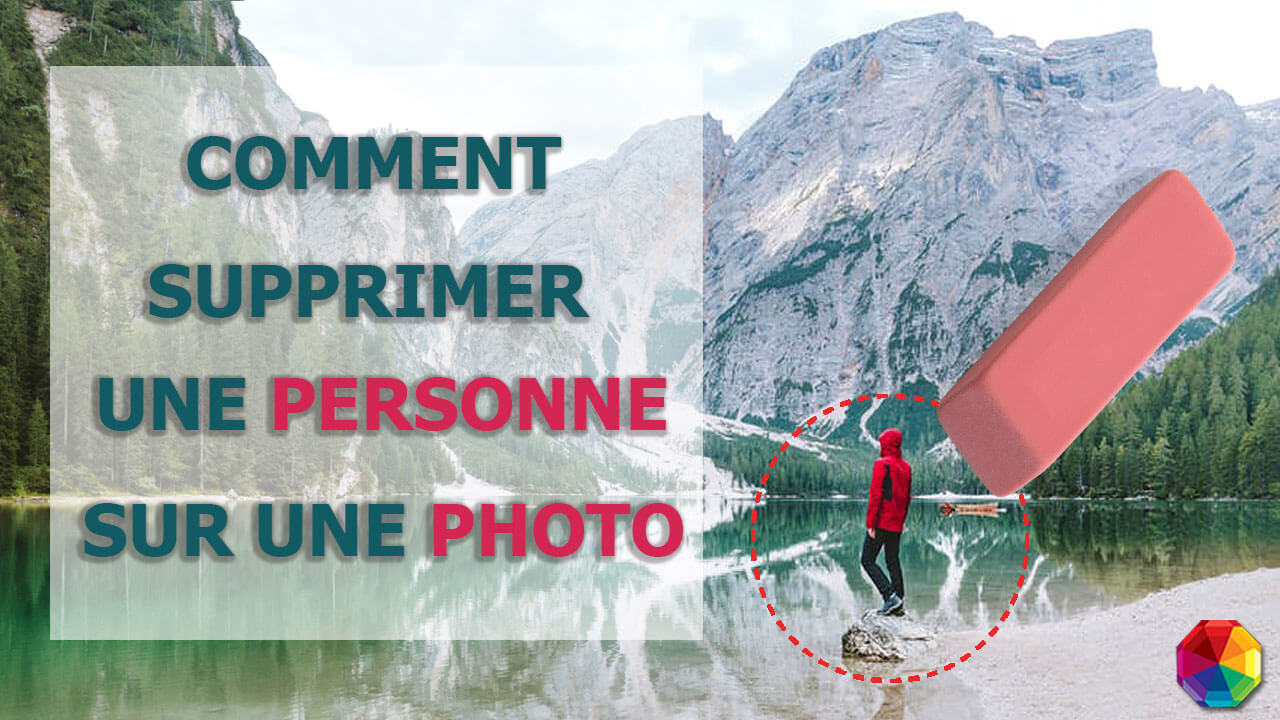
Comment enlever une personne sur une photograph ?
Effacer les intrus facilement avec un éditeur d'images en français !
Support complet de Windows 11, ten, viii, 7
Comment supprimer une personne sur une photo sans Photoshop
Lorsque vous cliquez sur le déclencheur de votre appareil photo, quelqu'un peut pénétrer la scène. Puisque vous cherchez une solution, vous ne pensez donc pas que vos photos soient complètement ratées. Et vous avez raison ! Avec un puissant éditeur d'images, vous pouvez enlever une personne sur une photo sans laisser de trace. Et il ne south'agit pas de Photoshop : nous vous proposons une méthode plus uncomplicated mais tout aussi efficace. Vous voulez savoir comment faire une suppression aisée de personnes intruses ? Continuez à lire cascade découvrir annotate procéder avec PhotoWorks - un éditeur d'images facile en français.
Méthode i : Recadrez une photo pour découper les personnes
Si des personnes indésirables se trouvent près des bords de votre photo ou de l'un de ses coins, découpez-les simplement en coupant 50'prototype. Vous pouvez obtenir un résultat intéressant grâce à l'outil de recadrage. Cet outil vous aidera à améliorer la composition globale de fifty'image.
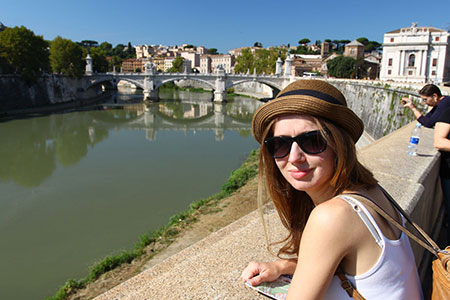
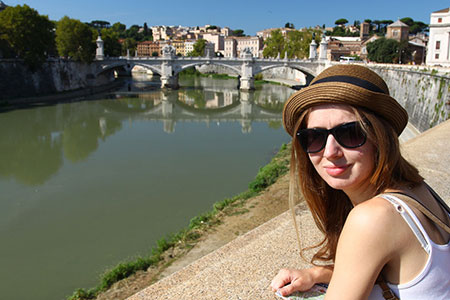
Voyons à présent comment rogner les inconnus avec PhotoWorks étape par étape :
Étape 1. Démarrez PhotoWorks
Lancez le programme et chargez votre photo. Choisissez le moyen le plus pratique : cliquez sur Ouvrir une photograph ou faites glisser le fichier image de votre dossier d'images Windows.
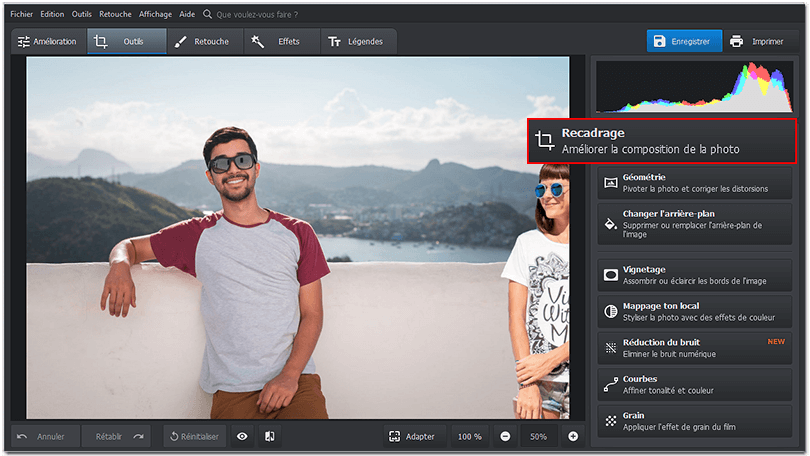
Pour commencer, démarrez PhotoWorks et ajoutez la photo à améliorer
Étape two. Utilisez le recadrage pour effacer une personne sur une photo
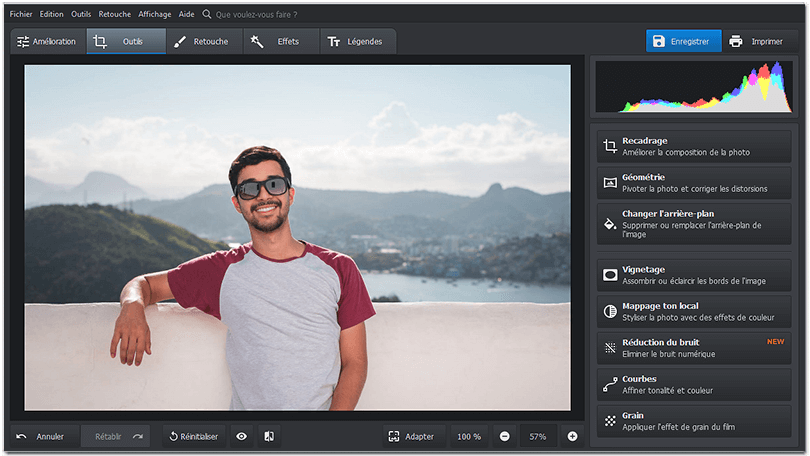
Allez dans l'onglet Outils et sélectionnez 50'outil Recadrage. Vous y trouverez united nations large choix de grilles de cadrage. Vous voulez centrer 50'image sur une personne ? Utilisez la règle des tiers. Vous souhaitez laisser de l'espace d'un côté tout en attirant le regard du spectateur vers le sujet principal ? Le ratio d'or vous conviendra. Ajustez la grille choisi : réglez son rapport d'aspect et 50'angle de rotation. Pour enlever un personnage sur une photo, redimensionnez la grille en déplaçant le curseur. Avec cette pick, vous pouvez retirer quelqu'un d'une photograph et améliorer sa composition globale.
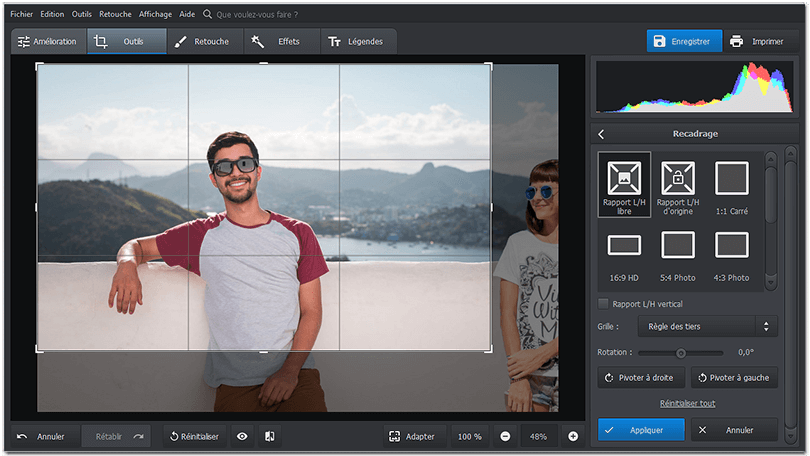
Utilisez le Recadrage cascade éliminer les personnes indésirables
Étape 3. Enregistrez l'prototype
Après avoir terminé, vous pouvez comparer la photo modifiée avec la photo d'origine. Enregistrez les ajustements en cliquant sur le bouton Appliquer. Appuyez ensuite sur Enregistrer pour sauvegarder 50'paradigm sur votre ordinateur ou imprimez-la immédiatement.
Vous aimez le résultat ? Enregistrer votre image modifiée
Cependant, retirer une personne sur une photograph parfois n'est pas si simple que ça. Par exemple, si une personne se trouve dans votre dos, vous aurez besoin d'une gomme plus puissante. Le Pinceau de correction vous aidera à résoudre ce problème. C'est un outil parfait pour supprimer des objets en arrière-plans simples.
PhotoWorks possède également un outil puissant de changement d'arrière-plan ce qui vous permet d'enlever une personne et de la placer ensuite sur une autre image. Apprenez comment faire un photomontage avec un résultat impressionnant et comment mettre united nations visage sur une photograph cascade faire rire vos amis.
Méthode ii : Utilisez le Pinceau de correction
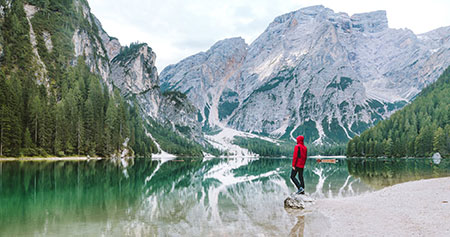
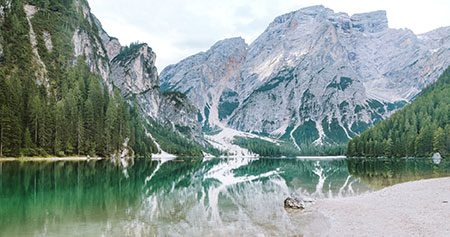
Voyons annotate supprimer une personne sur une photo à l'adjutant du Pinceau de correction. Voici les étapes à suivre :
Étape 1. Lancez PhotoWorks
Lancez le programme et ajoutez la photo à éditer.
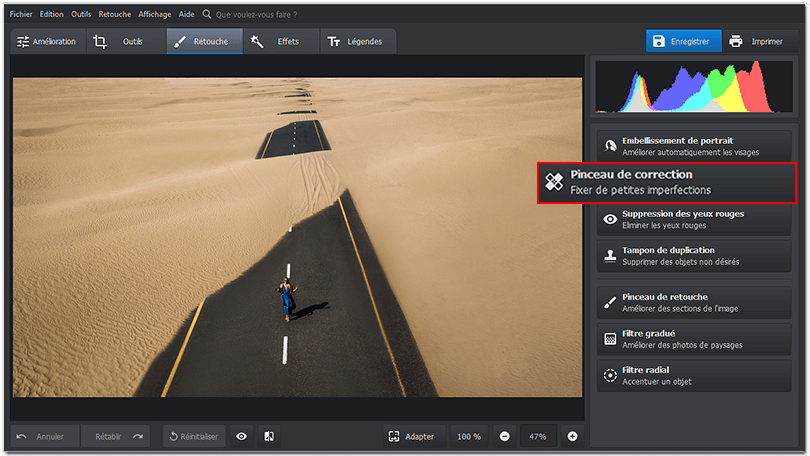
Pour essayer une autre méthode, ajoutez à nouveau votre image
Étape two. Utilisez le Pinceau de correction pour supprimer une personne
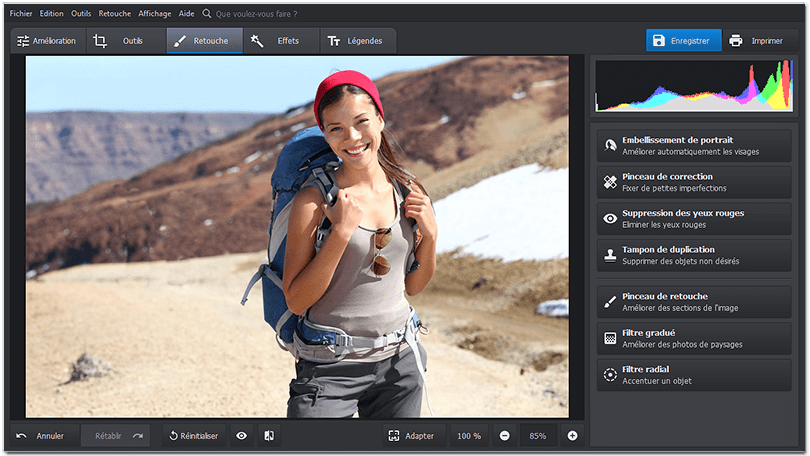
Ouvrez l'onglet Retouche et sélectionnez le Pinceau de correction sur le panneau de droite. Pour supprimer les objets de votre photo, peignez soigneusement au-dessus en captivant leurs ombres et leurs reflets. Avant de commencer, ajustez la taille du pinceau, le contour progressif et l'opacité en déplaçant les curseurs correspondants. Pour rendre le pinceau plus gros et plus transparent avec des bordures plus douces, faites glisser les curseurs vers la droite.
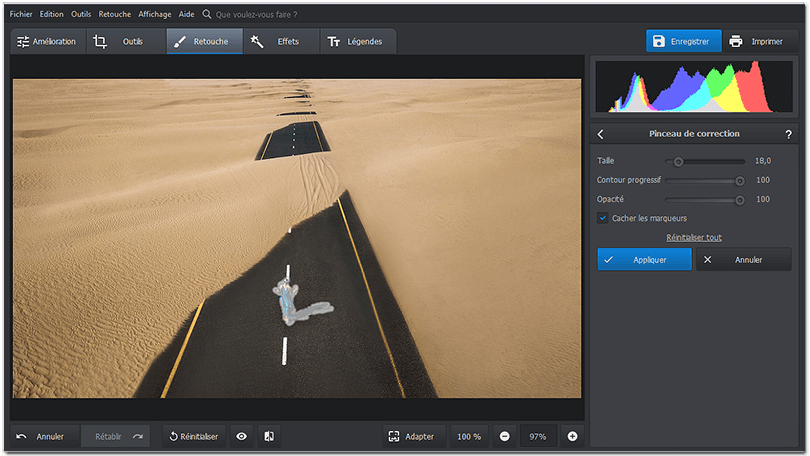
Effacez les personnes d'une photograph rapidement avec le Pinceau de correction
Étape 3. Enregistrez l'prototype sur votre PC
Une fois l'édition terminée, prévisualisez le résultat en comparant les 2 photos - l'original et la photo modifiée. Pour ce faire, cliquez sur Afficher l'original au bas de la fenêtre. Maintenant, vous pouvez enregistrer 50'image retouchée sur votre ordinateur.
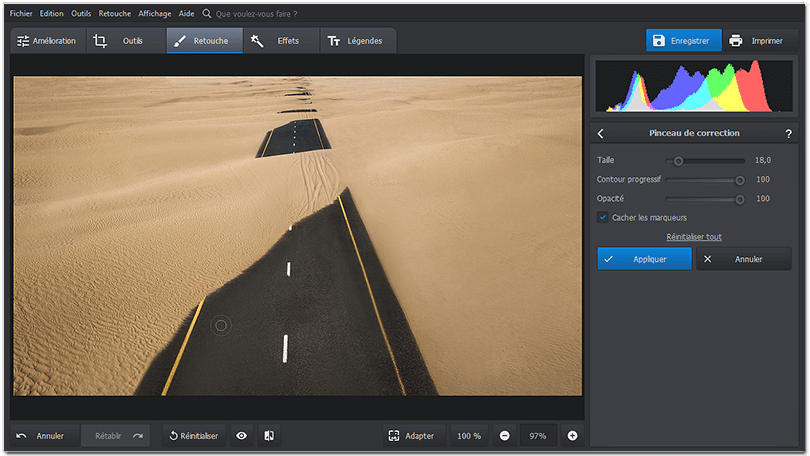
Comparez le résultat avec fifty'original - la personne a disparu !
Bien que le Pinceau de correction permet d'obtenir un résultat satisfaisant, il ne s'agit pas d'un outil universel. Si l'arrière-plan de l'epitome est plus complexe, vous aurez peut-être besoin d'united nations outil d'édition de niveau professionnel. Nous vous suggérons d'essayer le Tampon de duplication. Avec cela, vous pouvez effacer quelqu'un facilement et sans Photoshop.
Méthode 3: Appliquez le tampon de duplication pour enlever des personnes sur vos photos
Cascade apprendre à maîtriser le tampon de duplication dans PhotoWorks, suivez les 3 étapes ci-dessous :
Étape i. Exécutez PhotoWorks
Lancez le program et importez l'image que vous souhaitez éditer.
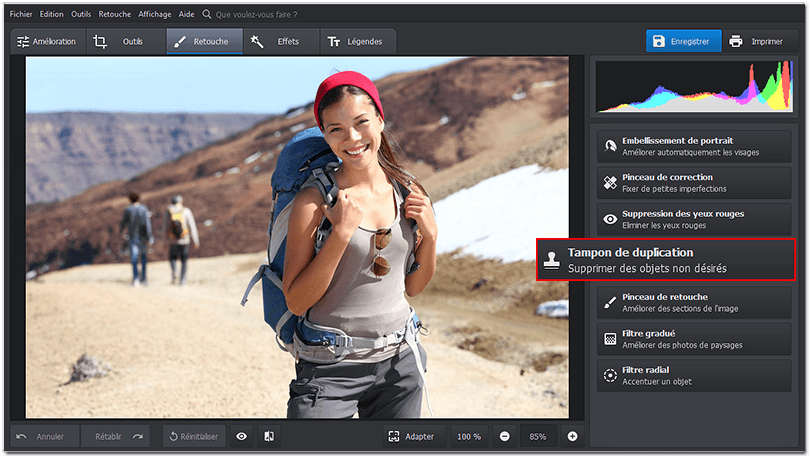
Essayons une autre méthode cascade supprimer les intrus
Étape 2. Utilisez le tampon de duplication pour supprimer quelqu'un sur votre photograph
Dans 50'onglet Retouche, cliquez sur Tampon de duplication. Avec cette fonctionnalité, vous pouvez facilement faire disparaître des personnes de vos photos. Ajustez les paramètres de fifty'outil - la taille, le contour progressif et fifty'opacité. Marquez ensuite 50'endroit que vous souhaitez effacer, clonez la zone similaire et remplacez la sélection par celle-ci.
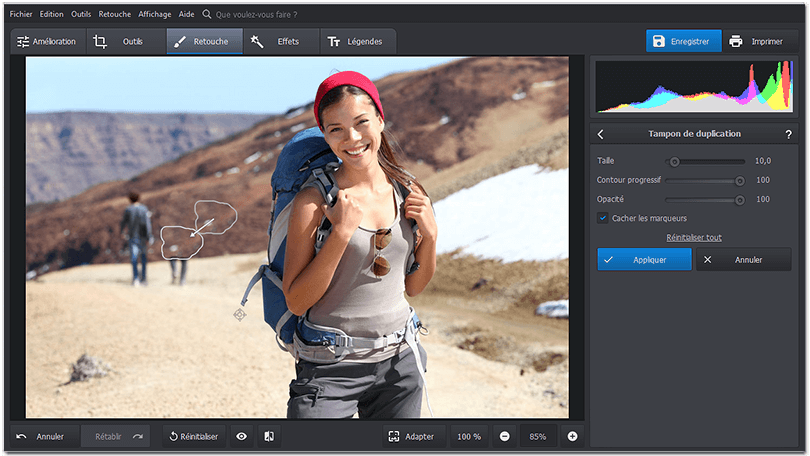
Supprimer les intrus avec le tampon de duplication est facile
Étape iii. Sauvegardez le résultat
Comparer la photo original et l'image éditée. Vous pouvez constater la différence : deux personnes ont disparu comme si elles n'avaient jamais été sur la photograph. Maintenant, appliquez les modifications et enregistrez la photograph sur votre PC.
Les personnes sur arrière-programme ont disparu
Cela vous dirait de voir ces méthodes en action afin de mieux comprendre toutes les techniques ? Visionnez ce court tutoriel vidéo, et vous saurez enlever des gens sur vos photos sans aucun try et avec un résultat parfait :
Maintenant que vous connaissez tous les secrets, il est l'heure de passer à la pratique ! Téléchargez la version d'essai gratuite de PhotoWorks disponible en français et faites disparaître toutes les personæ non gratæ de vos photos :
Nous avons vu annotate supprimer des personnes sur une photograph avec PhotoWorks et sauver des clichés ruinés. Vous souhaitez encore plus améliorer votre prototype ? Par exemple, corriger les problèmes d'exposition, ajuster la couleur et la balance des blancs ou donner un aspect glamour à votre portrait ? Voici quelques conseils professionnels pour des photos parfaites :
Réaliser vos portraits tel united nations magazine
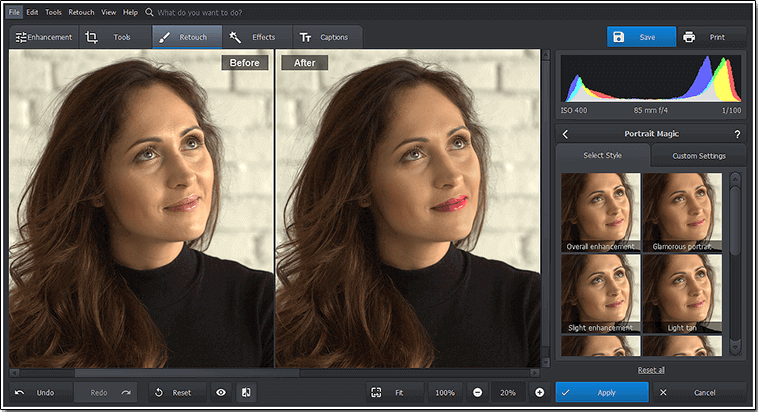
Vous voulez accentuer les yeux ou les lèvres sur vos photos? Vous n'avez plus besoin de brosses et de masques compliqués. Essayez un éditeur de photos intelligent - vous pouvez maintenant effacer les imperfections de la peau et améliorer vos portraits en quelques clics ! Choisissez un paramètre prédéfini dans la bibliothèque intégrée ou retouchez vos photos manuellement.
Rendez vos paysages exceptionnels
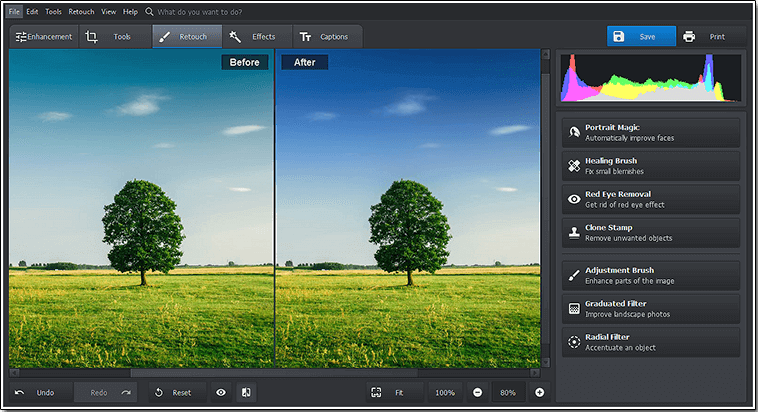
Vous n'avez pas réussi à prendre des photos à la Heure dorée et vos photos de paysages sont sur- ou sous-exposées? Le filtre gradué vous aidera à résoudre ce problème en 2 clics ! Ajustez des certaines zones en les rendant plus claires ou plus saturées. Définissez la balance des couleurs et gérez la lumière sur vos photos comme united nations pro avec united nations éditeur d'images convivial.
Ajoutez des légendes à vos photos
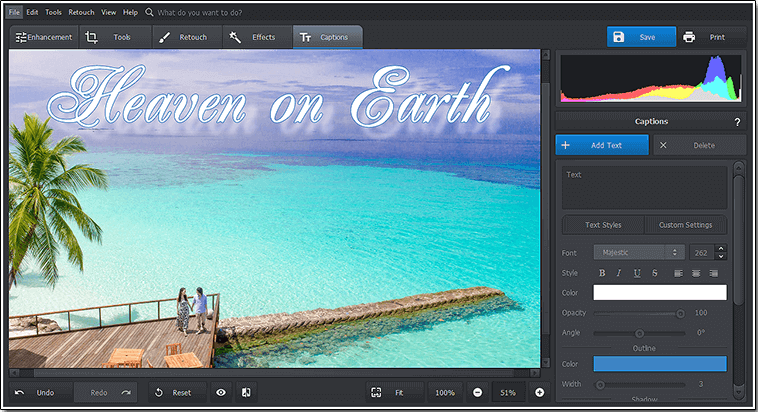
Vous cherchez comment personnaliser vos images ? Écrire sur une photo est une excellente idée ! Ainsi vous pouvez transformer vos photos en cartes postales, affiches ou cartes de vœux originales. C'est aussi un bon moyen de raconter une histoire. L'ajout de légendes dans PhotoWorks est simple et plaisant. Vous aimerez sûrement la diversité de styles de texte ainsi que les possibilités de personnalisation.
Envie de supprimer des personnes ou des objets intrus de vos photos sur votre mobile ou en ligne ? Découvrez une awarding pour iOS et Android et un service Web facile à utiliser. Toutefois, éditer les photos sur PC est beaucoup plus commode, surtout si vous le faites avec PhotoWorks qui a été créé pour rendre le processus de retouche photograph uncomplicated et efficace. Vous n'avez plus besoin d'un logiciel compliqué. Téléchargez PhotoWorks et retouchez vos images comme un pro sans Photoshop !

Supprimer Quelqu Un D Une Photo,
Source: https://photo-works.net/fr/comment-enlever-une-personne-sur-une-photo.php
Posted by: sackettithersell.blogspot.com
0 Response to "Supprimer Quelqu Un D Une Photo"
Post a Comment